Экран расчета
Как работать с экраном инженерного расчета. Экран расчета — это рабочая область конкретной системы: здесь вводят исходные данные, проверяют результат и формируют отчет.
Что на экране расчета#
После выбора объекта, проекта и расчета открывается экран расчета. Здесь вводятся исходные данные, отображаются результаты и формируется отчет. Все изменения сохраняются автоматически.
В верхней части экрана показаны название расчета, его тип и путь от объекта до текущей системы. Название можно изменить. Кнопка «Назад» возвращает к списку расчетов.
Как работать с расчетом#
Заполните исходные данные#
Набор полей и таблиц зависит от типа расчета. Что вводится вручную, а что рассчитывается автоматически, описано на странице конкретного расчета в разделе «Инженерные расчеты».
Проверьте результат#
Рассчитанные значения обновляются по мере заполнения данных.
Сформируйте отчет#
Кнопка «Сформировать отчет» выгружает результат в редактируемом формате DOCX.
У каждого типа расчета свой интерфейс. Набор полей, таблиц и результатов зависит от типа расчета. Подробное описание каждого расчета находится в разделе «Инженерные расчеты».
Отчет и дополнительные действия#
Основное действие на экране — формирование отчета с результатами расчета в формате DOCX. Для некоторых типов расчетов доступны и дополнительные действия: создание аэродинамического расчета, переход к подбору оборудования или импорт данных из BIM-плагина.
При совместной работе в организации расчёт может редактировать один сотрудник. Если расчёт уже редактирует коллега, он откроется вам в режиме просмотра. Когда расчёт освободится, нажмите «Редактировать расчет».
Гостевой доступ к расчету#
Гостевая ссылка позволяет показать расчет заказчику, коллеге или эксперту без регистрации. Получатель может просмотреть исходные данные и результаты, а при доступности отчета — сформировать и скачать его. Редактировать расчет по гостевой ссылке нельзя.
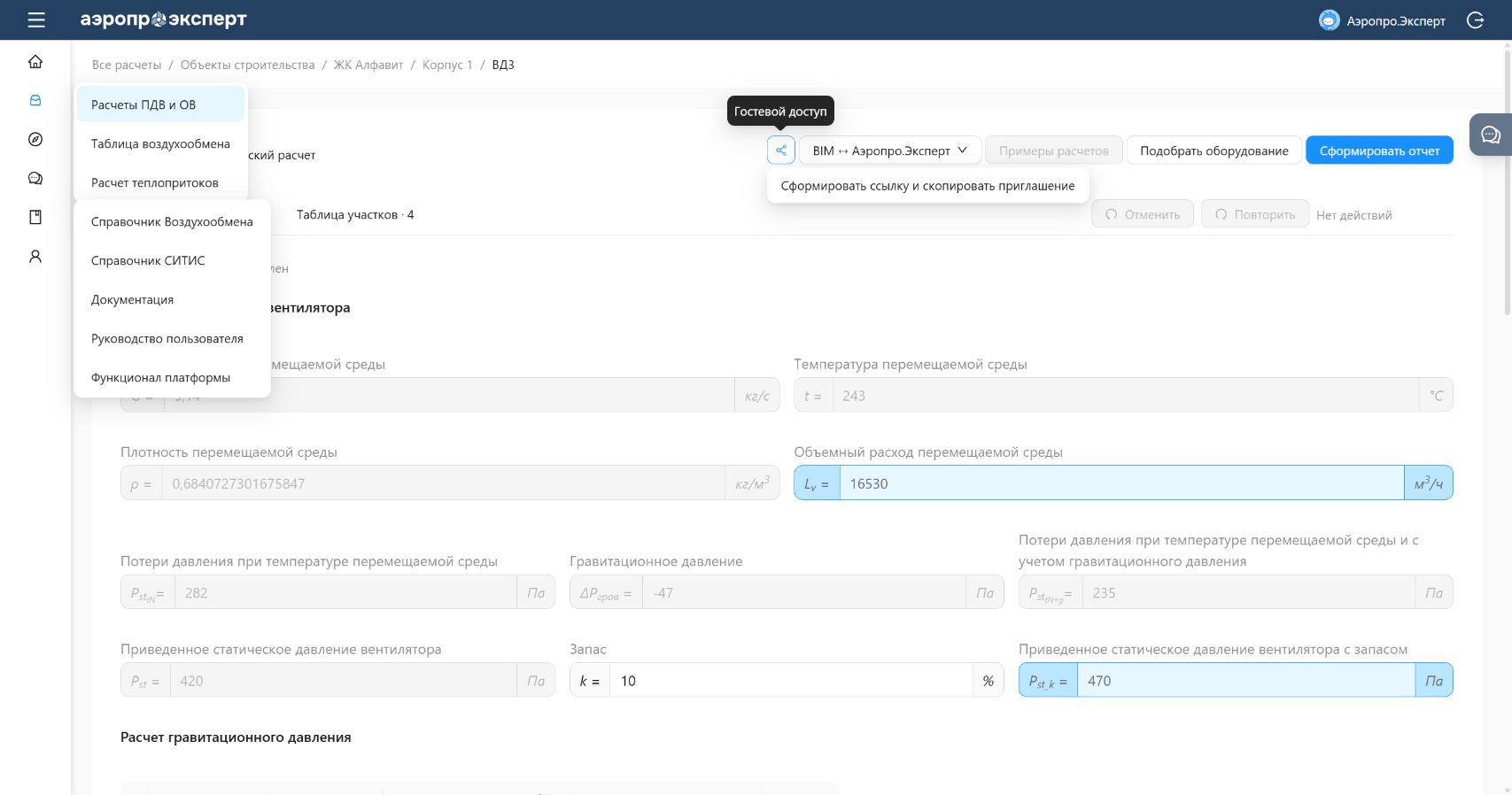
- Откройте расчет и нажмите кнопку «Гостевой доступ» в верхней части экрана.
- Выберите «Сформировать ссылку и скопировать приглашение». Приглашение с названием расчета, объектом и ссылкой скопируется в буфер обмена.
- Вставьте приглашение в сообщение и отправьте его получателю. Если ссылка уже создана, используйте команду «Скопировать приглашение».
По ссылке открывается текущее состояние расчета. При повторном открытии получатель увидит сохраненные изменения. Передавайте ссылку только тем, кому хотите показать расчет.
Чтобы закрыть доступ, откройте меню «Гостевой доступ» и выберите «Отозвать гостевой доступ». Прежняя ссылка перестанет работать. При повторном создании появится новая ссылка. Создать или отозвать ссылку можно при доступном редактировании расчета.
Заметка и обсуждение#
Нажмите кнопку «Заметки и чат» справа на экране расчета. Откроется панель с вкладками «Заметка» и «Обсуждение».
Заметка#
На вкладке «Заметка» можно записать выводы или напоминания по расчету. Текст сохраняется автоматически: после ввода дождитесь сообщения «Сохранено». Максимальная длина заметки — 3000 символов. Для изменения заметки нужен доступ к редактированию расчета.
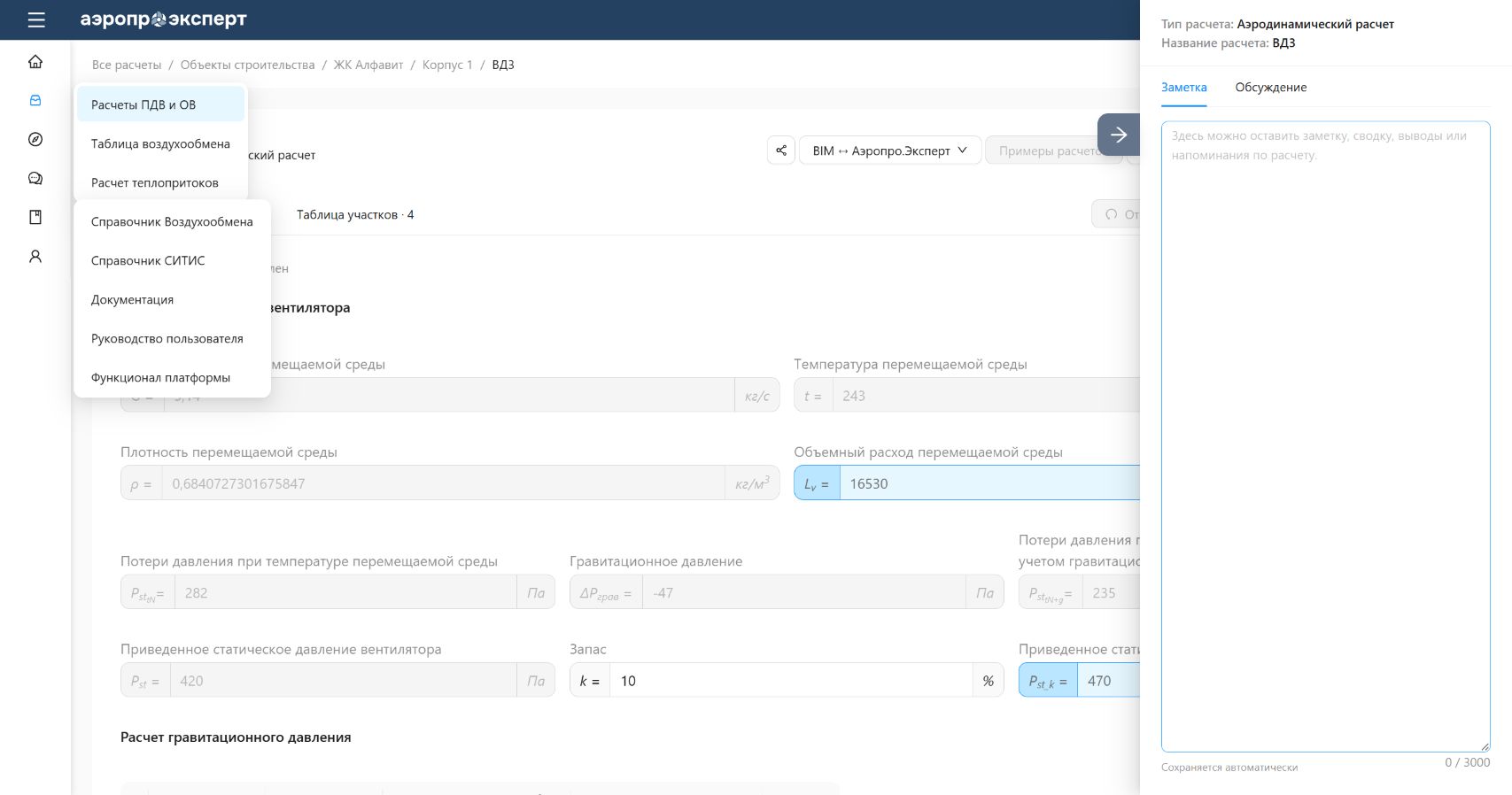
Заметка относится к расчету и доступна его участникам. Не используйте ее для конфиденциальной информации, которую нельзя раскрывать получателям гостевой ссылки.
Обсуждение#
На вкладке «Обсуждение» можно обмениваться сообщениями по расчету. Введите текст и нажмите кнопку отправки или Enter; для новой строки используйте Shift+Enter. Максимальная длина сообщения — 3000 символов. Свое сообщение можно удалить с подтверждением. Значок у кнопки панели показывает непрочитанные сообщения.
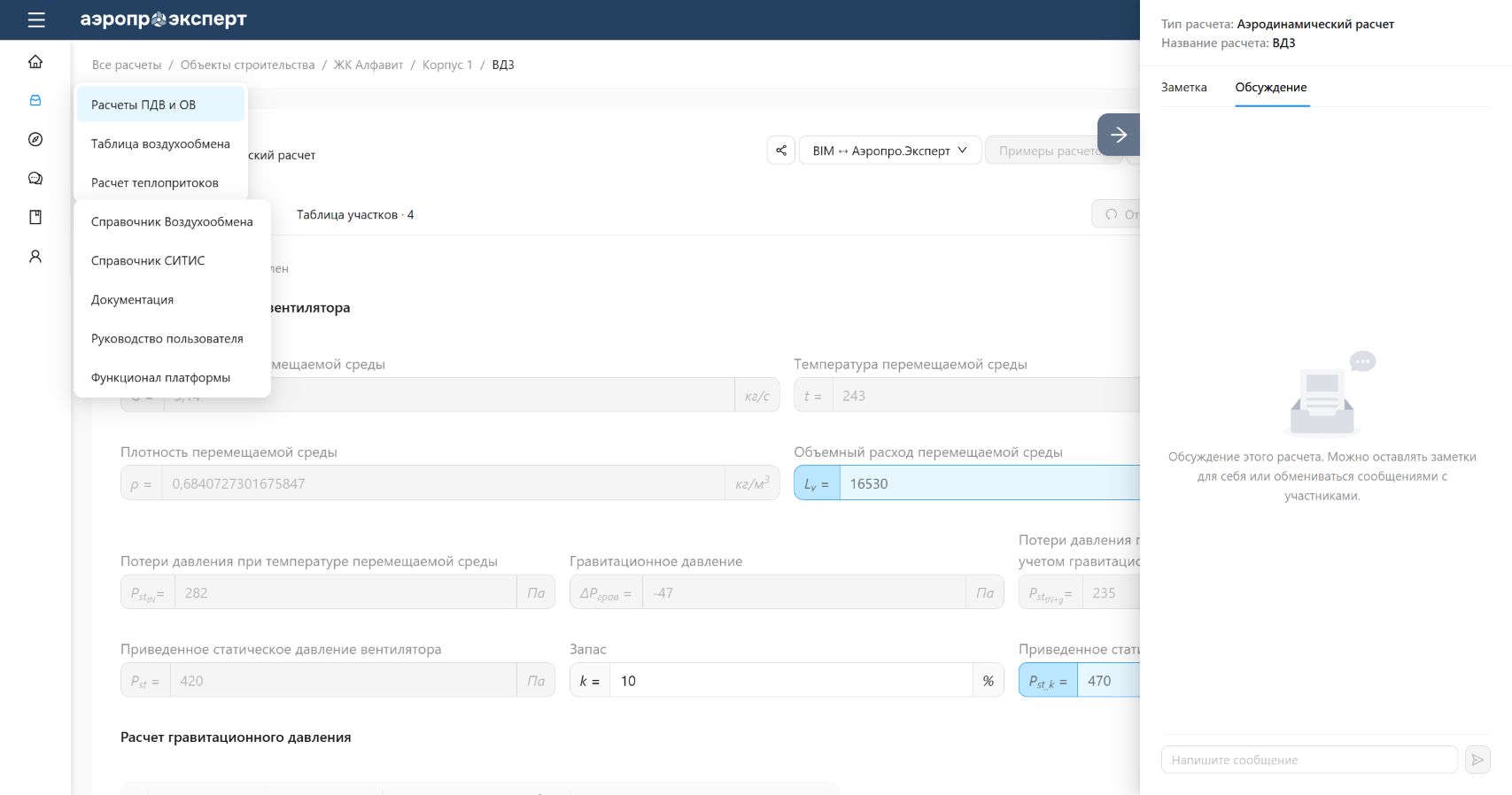
Получатель гостевой ссылки без входа в аккаунт видит расчет без панели обсуждения. Если он войдет в аккаунт, ему доступно обсуждение; вкладка заметки в гостевом интерфейсе не отображается.
Что дальше#
Далее выберите нужную методику в разделе инженерных расчетов.
Перейти в раздел инженерные расчеты — выберите направление и откройте страницу нужного расчета.