BIM-плагин для Renga обеспечивает двусторонний обмен данными между моделью
Rengaи расчетными модулямиАэропро.Эксперт. В сервисе выполняются аэродинамический расчет и расчет параметров воздухообмена. ВRengaдоступны суммирование расходов, подбор и переподбор сечений, обновление фасонных изделий и работа со служебными свойствами объектов.
Плагин передает данные из модели в Аэропро.Эксперт, получает результаты расчета и возвращает их обратно в свойства и геометрию элементов модели.
Что умеет модуль#
| Блок | Что делает |
|---|---|
| Воздухообмен | Обменивается данными о помещениях между моделью Renga и модулями Таблица воздухообмена и Теплопритоки. |
| Аэродинамика | Выгружает сведения о вентиляционной сети в формате .json для аэродинамического расчета. |
| Суммирование расходов | Автоматически собирает расходы от воздухораспределителей и считает суммарный расход по участкам магистрали. |
| Подбор сечений | Автоматически собирает расходы от воздухораспределителей и считает суммарный расход по участкам магистрали. |
| Обновление фасонных изделий | Обновляет размеры фитингов, аксессуаров и части оборудования после изменения сечений воздуховодов. |
| Уникальный идентификатор | Показывает UUID объектов и помогает находить элементы модели по идентификаторам. |
Скачать и установить#
AeroproExpertPlugin
Установочный файл .exe для Windows. Требуется Renga 8.12 и выше.
Установка плагина#
- Запустите скачанный файл из любой папки.
- Если Windows покажет предупреждение безопасности, нажмите
Подробнее, затемВыполнить в любом случае. - По умолчанию установщик предложит каталог
C:\Program Files\Renga Professional\Plugins\AeroproExpertPlugin. - Если
Rengaне установлена или нужен другой путь, выберите или введите его вручную. - Конечная папка будет называться
AeroproExpertPlugin_v{версия}. Изменить это имя нельзя. - Для завершения установки нажмите
ДалееиУстановить.
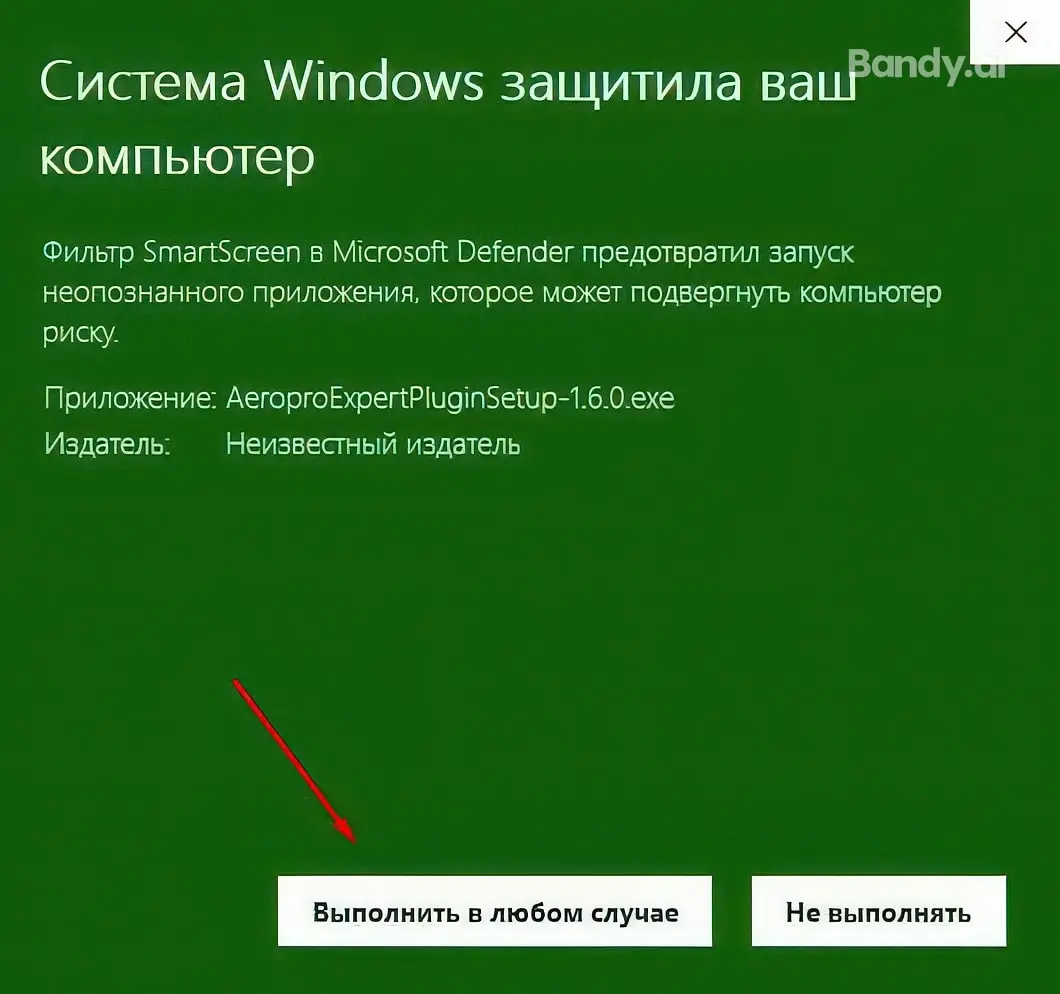
Блокировка загруженных файлов. В некоторых случаях Windows автоматически блокирует файлы, загруженные из интернета. Это зависит от настроек безопасности операционной системы.
Проверка установки#
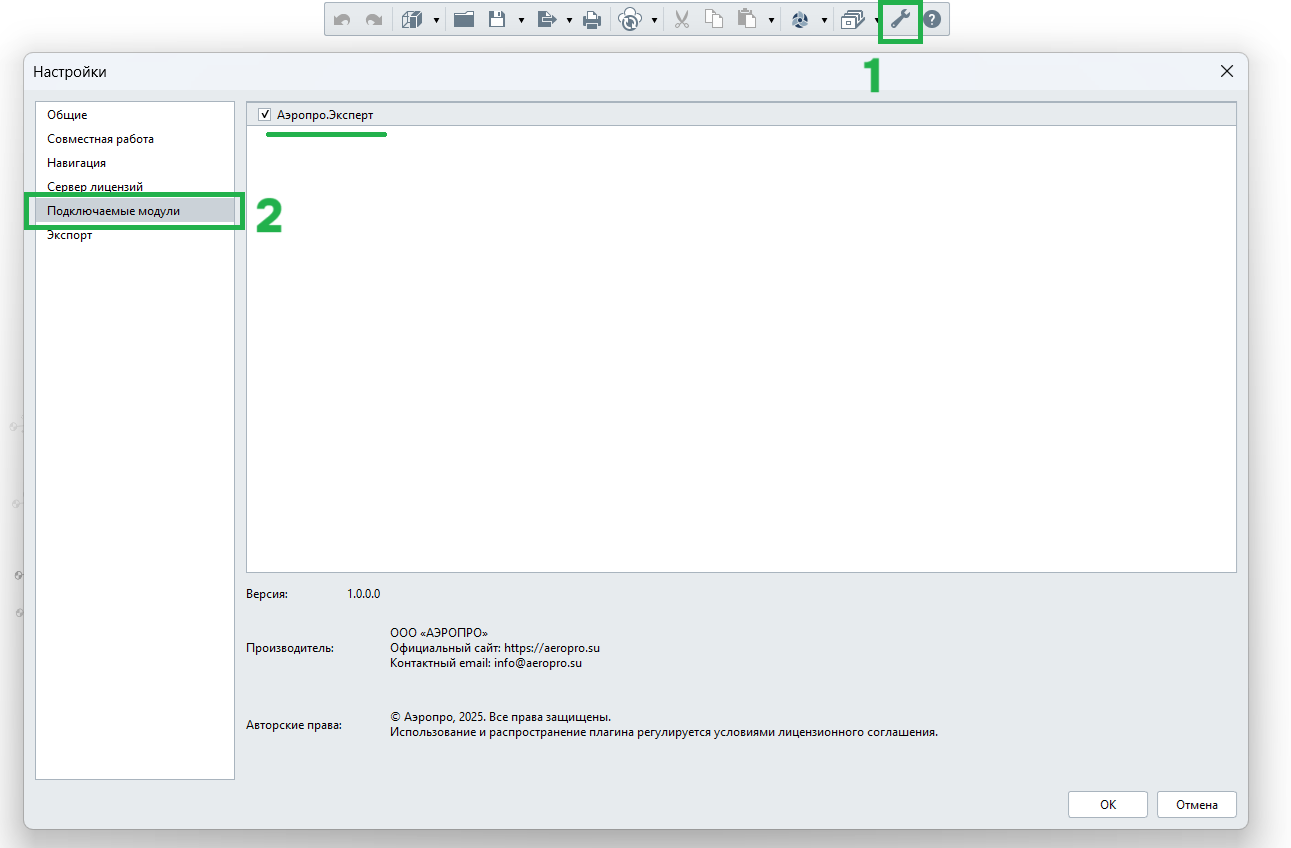
После запуска Renga на панели инструментов должна появиться иконка плагина Аэропро.Эксперт. Дополнительную информацию о подключении можно посмотреть в разделе Настройки -> Подключаемые модули.

Как открыть команды плагина#
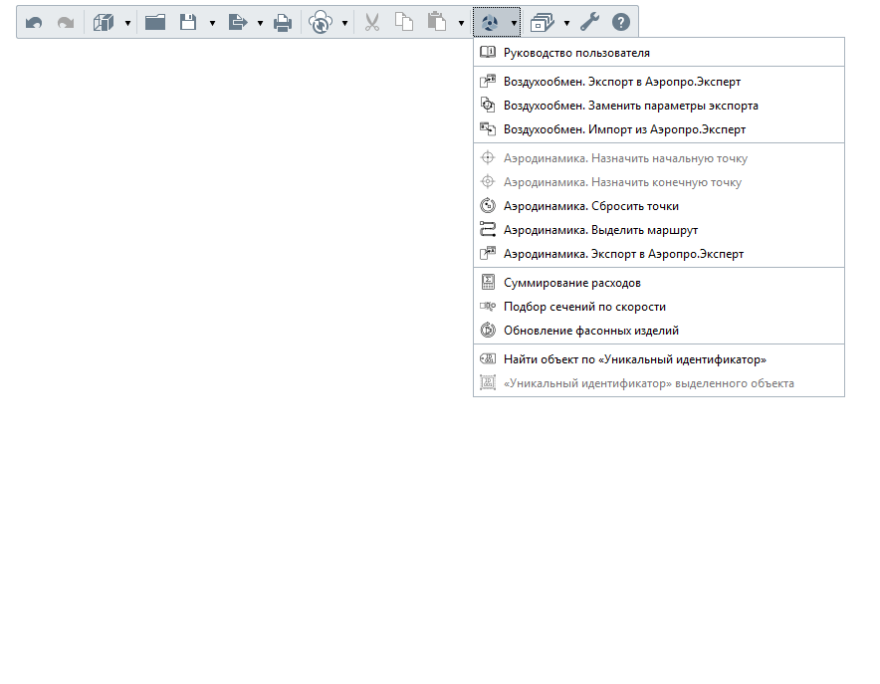
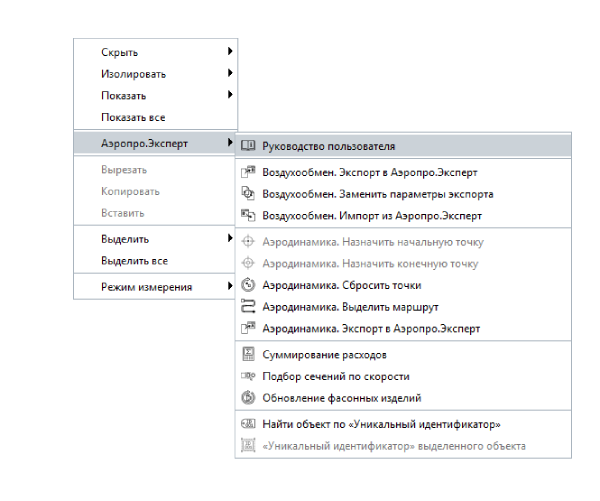
Команды плагина доступны двумя способами:
- Выпадающее меню - на панели инструментов
Rengaпоявляется менюАэропро.Экспертсо всеми командами плагина. - Контекстное меню - те же команды доступны по
ПКМна объекте модели через пунктАэропро.Эксперт.
Рабочий порядок#
Установите и проверьте плагин#
Скачайте установщик, выполните установку в каталог
Rengaи убедитесь, что иконка плагина появилась на панели инструментов.Выберите нужный сценарий работы#
Определите, нужно ли передать помещения, экспортировать вентиляционную сеть, посчитать суммарные расходы, подобрать сечения, обновить фасонные изделия или найти объект по
UUID.Подготовьте модель#
Для воздухообмена в модели должны быть помещения. Для работы с сетью воздуховодов элементы должны быть физически связаны, а необходимые свойства - заполнены.
Выполните обмен или обработку#
Используйте соответствующую команду из меню плагина: экспорт или импорт, суммирование расходов, подбор сечений или обновление фасонных изделий.
Проверьте результат в модели и сервисе#
Убедитесь, что свойства, геометрия и маршруты обновлены корректно, а расчет в Аэропро.Эксперт получил все необходимые данные.
Воздухообмен#
Раздел Воздухообмен передает параметры помещений между моделью Renga и модулем Таблица воздухообмена. Та же группа команд подходит для передачи геометрии помещений в модуль Теплопритоки.
Предварительное условие. В модели должно присутствовать хотя бы одно помещение.
Экспорт помещений#
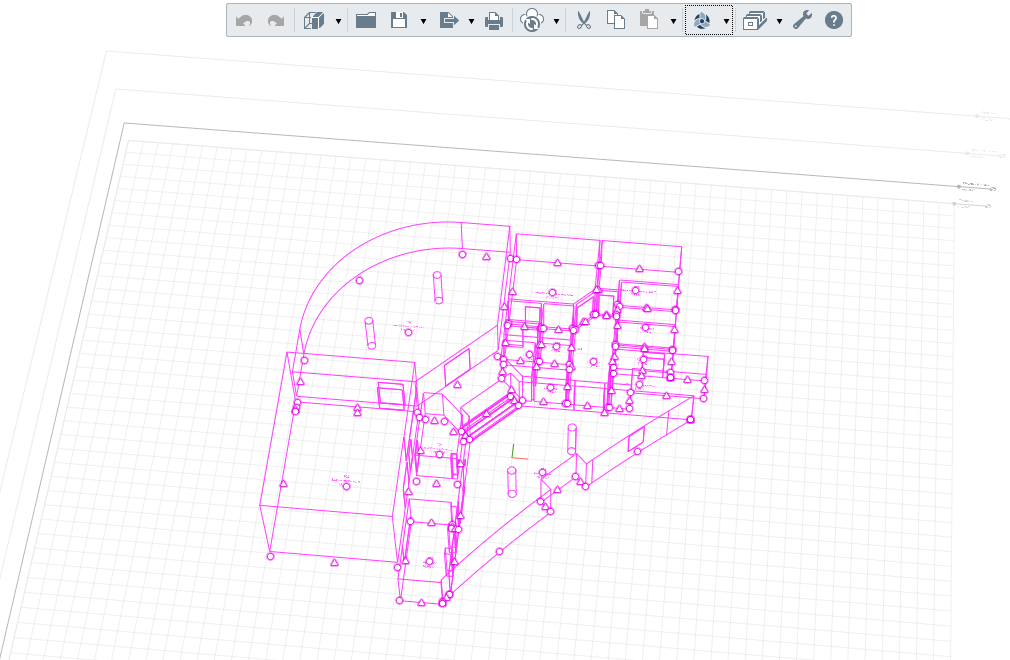
Команда Воздухообмен. Экспорт в Аэропро.Эксперт создает .json-файл со сведениями о помещениях.
- Экспорт всех помещений - если в модели ничего не выделено, экспортируются все помещения проекта.
- Экспорт выбранных помещений - если перед экспортом выделены конкретные помещения, в файл попадут только они.
Замена параметров экспорта#
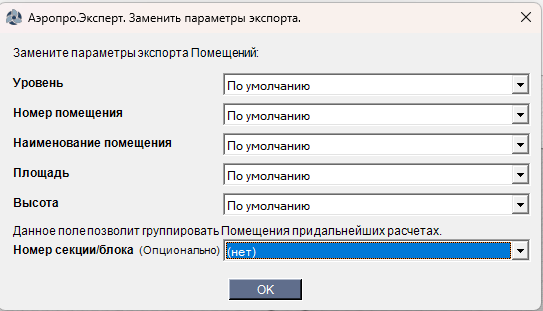
По умолчанию плагин экспортирует встроенные параметры Renga. Если в проекте используются пользовательские свойства, их можно подставить вместо стандартных через команду Воздухообмен -> Заменить параметры экспорта.
| Параметр | Что используется |
|---|---|
| Уровень | Имя уровня помещения |
| Номер помещения | Встроенный параметр Renga |
| Наименование помещения | Встроенный параметр Renga |
| Площадь | Встроенный параметр Полная площадь пола |
| Высота | Встроенный параметр Высота помещения |
| Номер секции/блока | Параметр для группировки помещений, по умолчанию не используется |
Выбранные настройки сохраняются и применяются ко всем последующим операциям экспорта.
Импорт помещений#
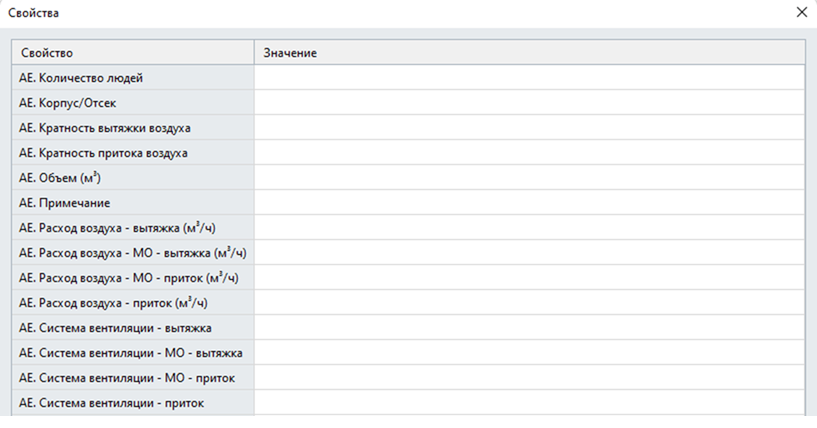
Команда Воздухообмен. Импорт из Аэропро.Эксперт загружает данные из .json-файла, ранее сохраненного в сервисе. После импорта в свойствах каждого помещения Renga появляются пользовательские поля:
АЕ. Корпус/ОтсекАЕ. Объем (м³)АЕ. Количество людейАЕ. Кратность притока / вытяжки воздухаАЕ. Расход воздуха - приток / вытяжка (м³/ч)АЕ. Расход воздуха - М.О. - приток / вытяжка (м³/ч)АЕ. Система вентиляции - приток / вытяжкаАЕ. Система вентиляции - М.О. - приток / вытяжкаАЕ. Примечание
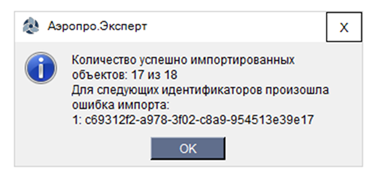
Если в файле есть данные о помещении, которое было удалено из модели, система выдаст предупреждение. В этом случае нужно проверить, не были ли помещения удалены или переименованы.
Аэродинамика#
Команды раздела Аэродинамика экспортируют сведения об элементах вентиляционной сети для аэродинамического расчета в Аэропро.Эксперт.
Последовательность действий#
- Выделите элемент вентиляционной системы и назначьте начальную точку командой
Аэродинамика. Назначить начальную точку. - Назначьте конечную точку командой
Аэродинамика. Назначить конечную точку. Обе точки должны принадлежать одной системе. - При необходимости переназначения используйте команду
Аэродинамика. Сбросить точки. - Для визуального контроля нажмите
Аэродинамика. Выделить маршрут. - Для экспорта нажмите
Аэродинамика. Экспорт в Аэропро.Эксперт. Сведения будут сохранены в.json-файл.
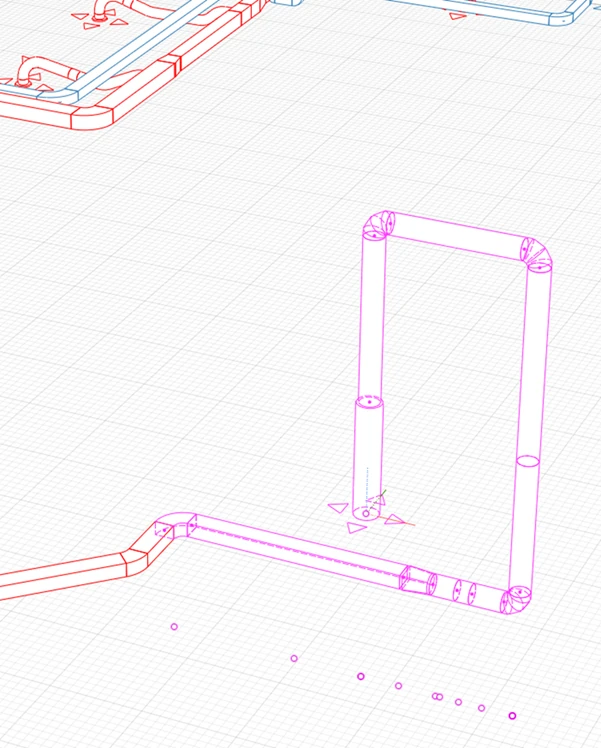
Проверка геометрии после импорта#
После импорта в Аэропро.Эксперт нужно открыть таблицу Аэродинамический расчет по участкам и проверить геометрию элементов. Для объектов без габаритов размеры задают вручную:
- для круглых воздуховодов - диаметр
Aмм; - для прямоугольных воздуховодов - ширину
Aмми высотуBмм.
Пока площадь равна нулю, строка будет помечена ошибкой и заблокирует расчет участка.
Суммирование расходов#
Блок Суммирование расходов автоматически собирает расход воздуха от воздухораспределителей до оборудования. Полученные значения расхода и скорости записываются в пользовательские свойства воздуховодов.
Возможности#
- определение топологии сети и поиск корневого элемента - вентилятора или открытого конца;
- валидация системы и проверка заполненности расходов на конечных устройствах;
- расчет скорости воздуха в сечении на основе суммарного расхода;
- подготовка данных для модуля подбора сечений.
Подготовка модели#
- Заполните расходы - у всех воздухораспределителей и точек трассировки, которые используются как конечные элементы, должно быть заполнено свойство
АЕ. Расход вентиляции (м³/ч). - Проверьте связность - все элементы сети должны быть физически соединены, без разрывов.
- Проверьте конечную точку - магистраль должна иметь один открытый конец или подключение к оборудованию.
Запуск расчета#
Есть два сценария запуска:
- Контекстное меню - выделите элемент системы, нажмите
ПКМи выберите команду суммирования в меню плагина. - Выпадающее меню - откройте меню плагина и выберите
Суммирование расходовдля нужной системы или нескольких систем.
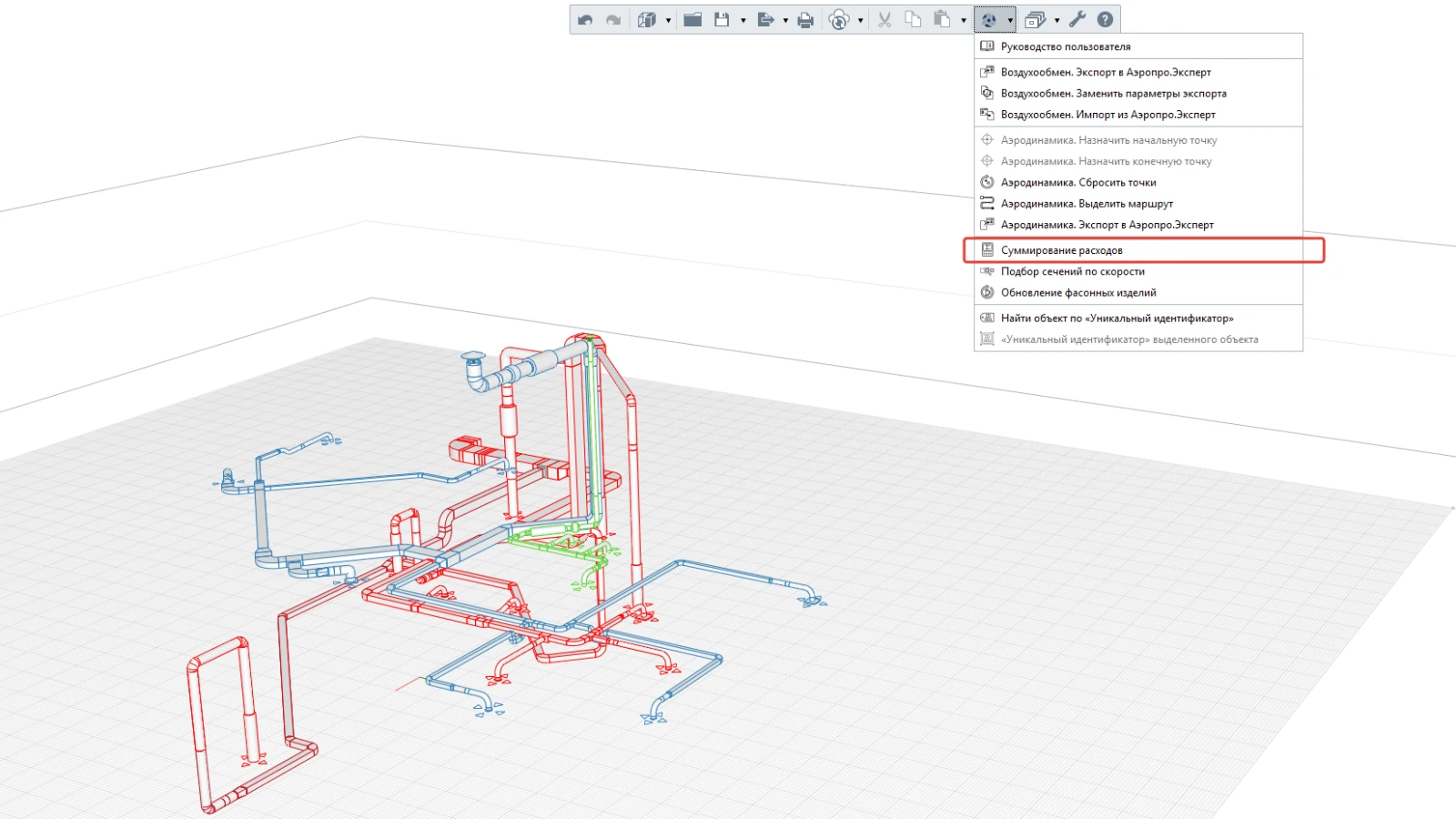
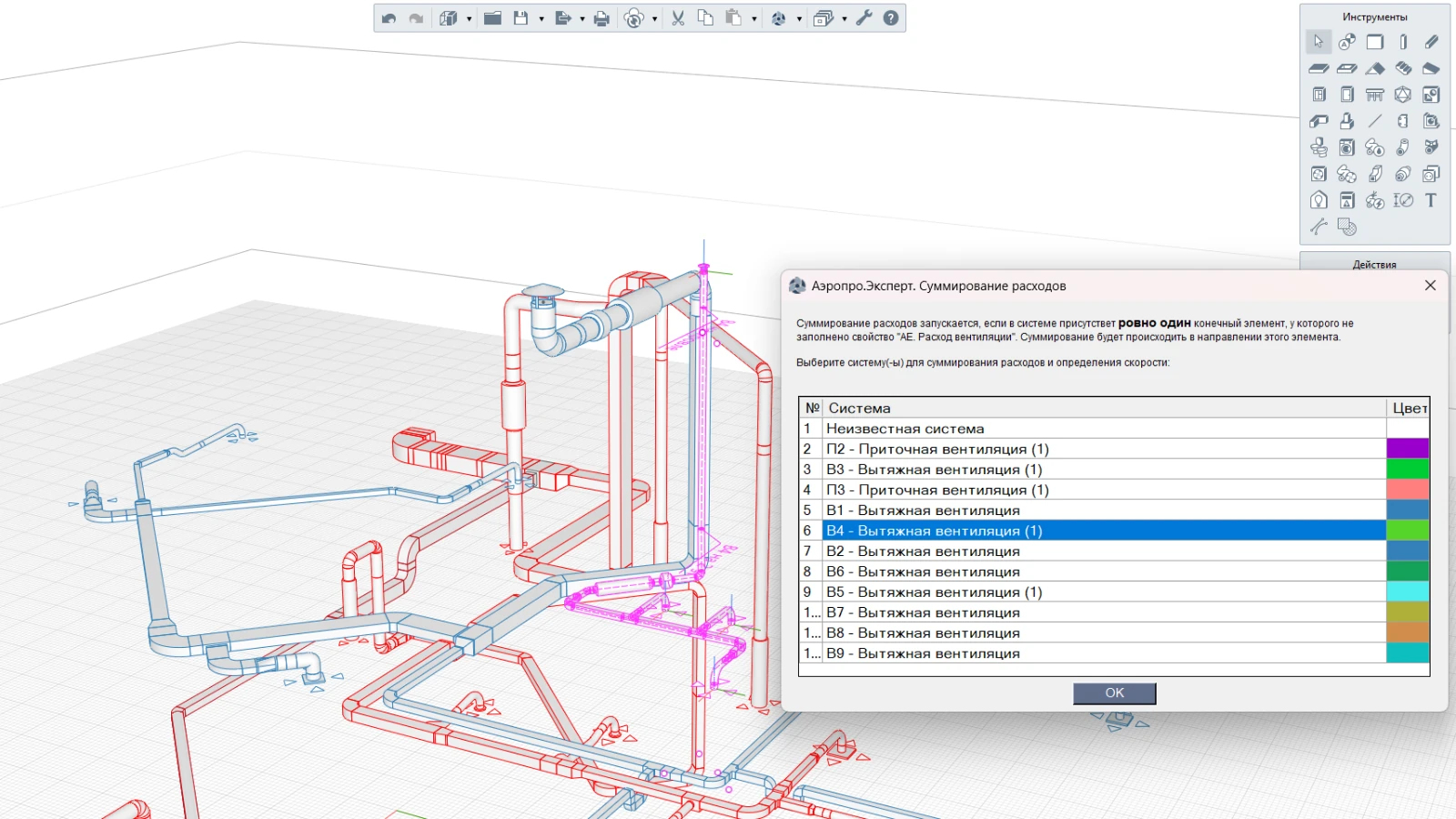
Условие запуска. Суммирование выполняется, если в системе присутствует ровно один конечный элемент - вентилятор или открытый конец - у которого не заполнено свойство
АЕ. Расход вентиляции. Расчет идет в направлении этого элемента.
Проверка результата#
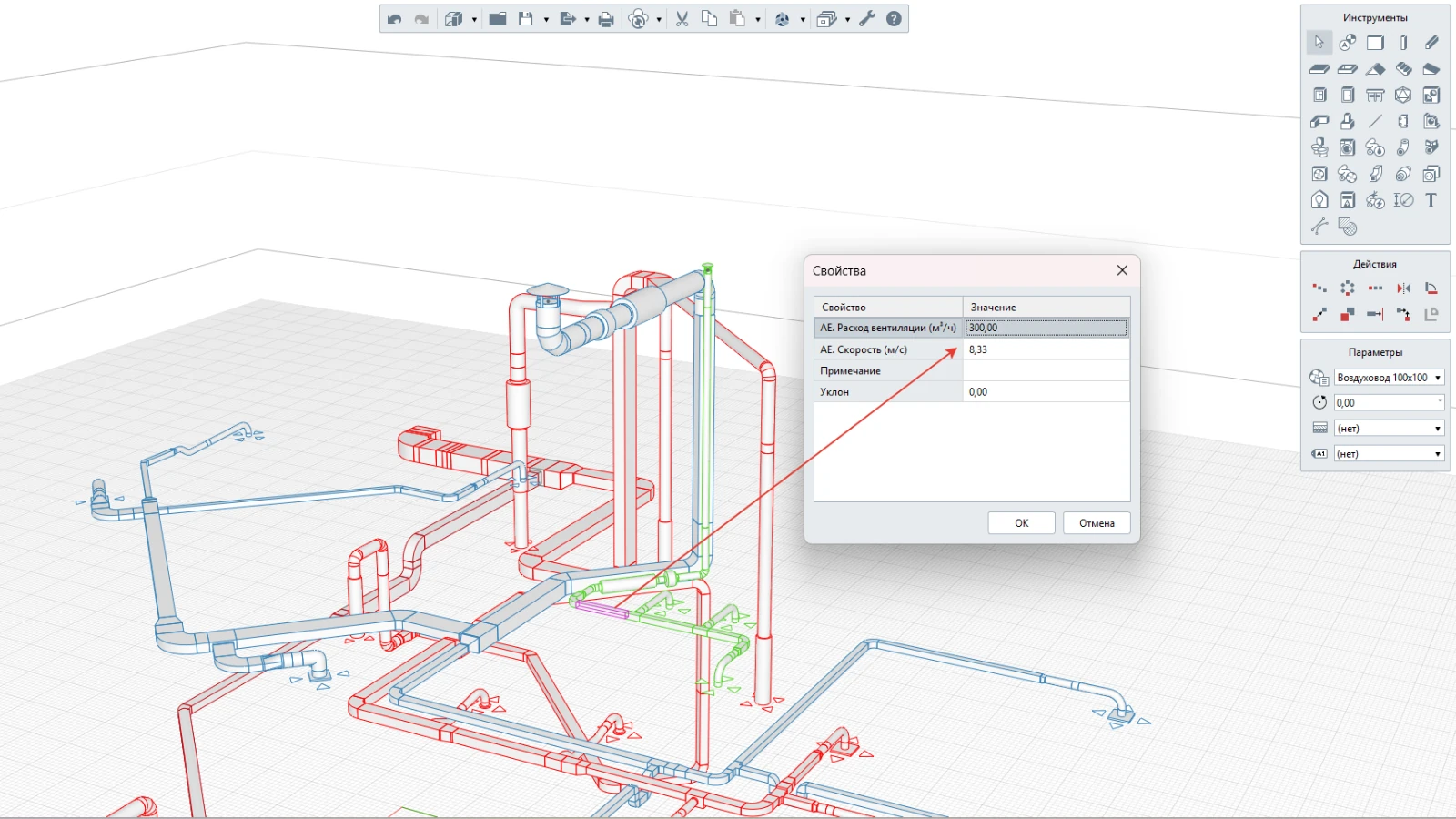
После выполнения расчета выделите любой участок магистрального воздуховода и откройте панель Свойства. Проверьте:
АЕ. Расход вентиляции (м³/ч)- суммарный расход от всех подключенных решеток;АЕ. Скорость (м/с)- расчетную скорость для текущего сечения.
Подбор сечений#
Раздел Подбор сечений рассчитывает габариты воздуховодов по допустимой скорости движения воздуха.
Возможности#
- Алгоритм подбора - изменение диаметра или сечения, если текущая скорость потока превышает заданный предел.
- Работа с ограничениями - учет минимальных и максимальных допустимых размеров. Для прямоугольных воздуховодов используется шаг
50 мми максимальное соотношение сторон4:1. - Библиотека стилей - при работе с прямоугольными воздуховодами недостающие стили создаются автоматически. Требуется
Renga 8.12+.
Порядок работы#
- Убедитесь, что уже выполнен расчет суммарных расходов: плагин использует значение свойства
АЕ. Расход вентиляции (м³/ч). - Запустите команду
Подбор сечений по скорости. - В диалоговом окне выберите тип воздуховода - круглый или прямоугольный, задайте диапазон размеров и допустимую скорость.
- Плагин перестроит геометрию трассы и, если нужно, создаст недостающие стили.
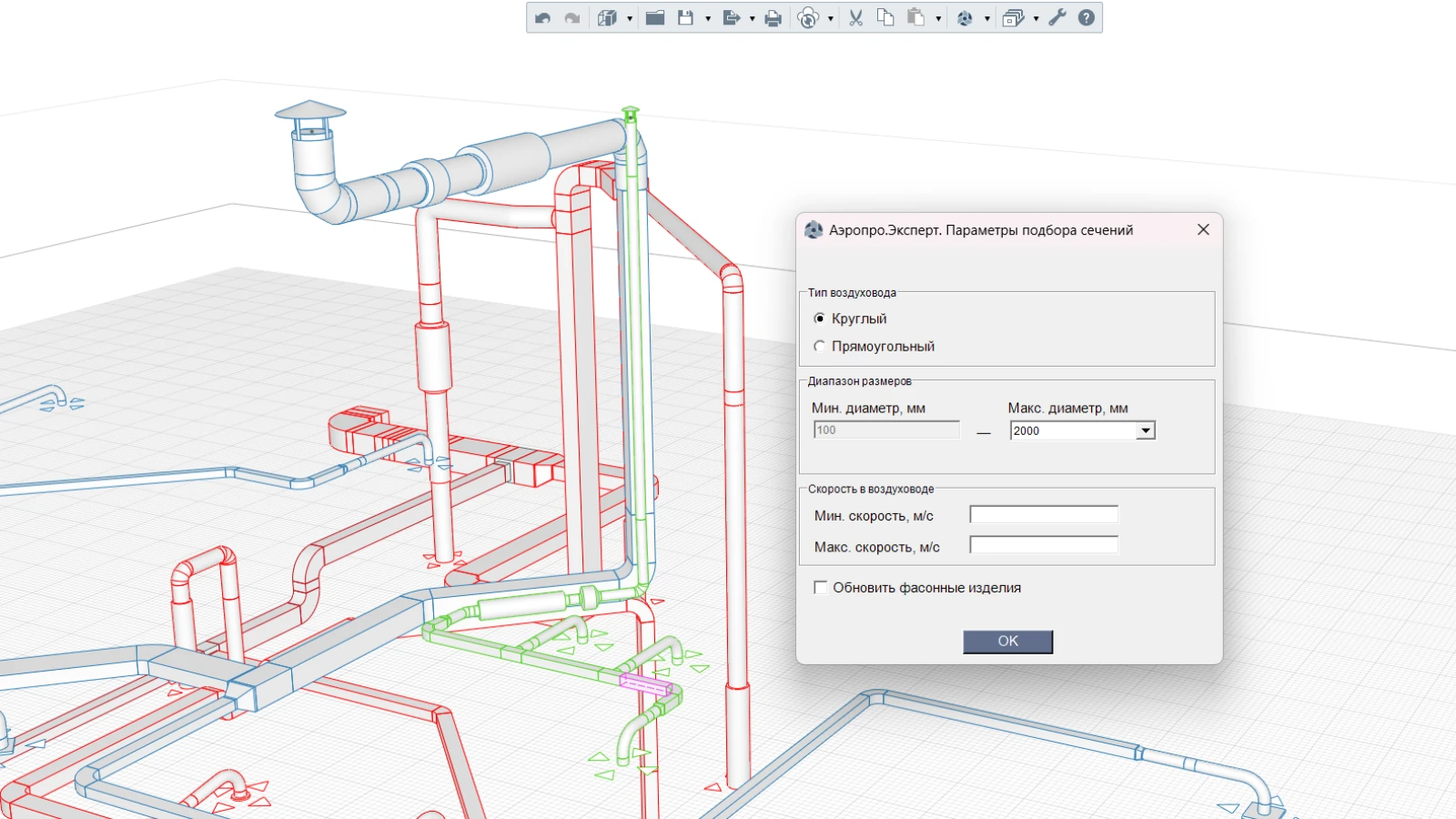
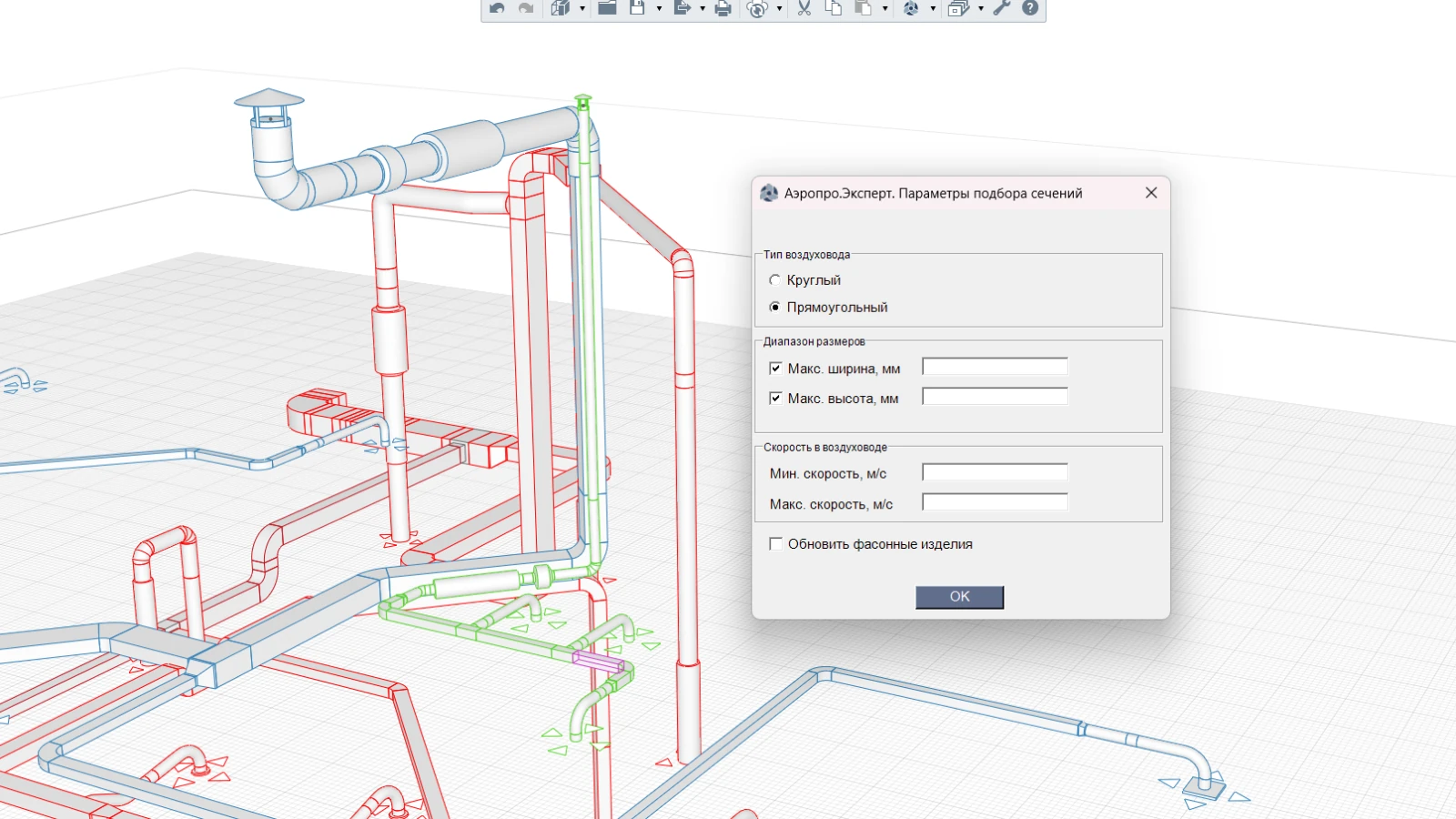

Автоматическое создание стилей. При подборе прямоугольных сечений плагин может автоматически создавать недостающие стили воздуховодов. Для этого нужна версия
Renga 8.12или выше.
Обновление фасонных изделий#
Раздел Обновление фасонных изделий автоматически меняет типы и размеры фасонных изделий после изменения сечения воздуховодов.
Возможности#
- устранение ситуаций, когда после изменения диаметра фитинг визуально остается в старом размере;
- обработка соединений, где входящий и исходящий воздуховоды имеют одинаковое сечение;
- контроль проектировщика: переходы автоматически не создаются, решение об изменении сечения остается за инженером;
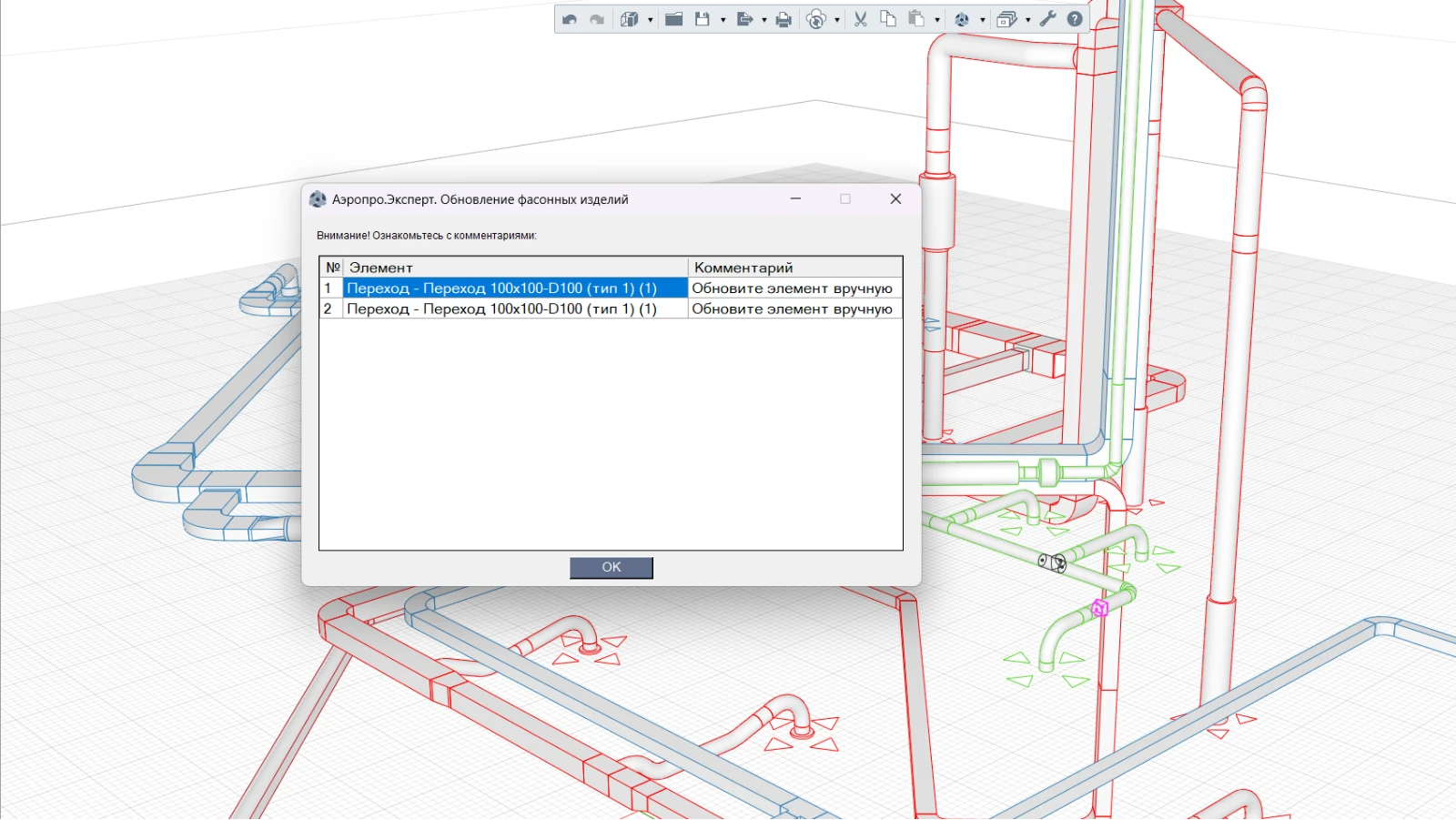
- проверка не только фасонных изделий, но и аксессуаров и части оборудования. Однопортовые элементы обновляются автоматически, многопортовые требуют ручного обновления.
Алгоритм работы#
- Плагин проверяет воздуховоды, присоединенные к каждому порту фасонного изделия.
- Фитинг обновляется только если присоединенные воздуховоды имеют идентичные размеры.
- Если на стыке воздуховодов разного размера отсутствует переход, плагин не изменяет соединительный элемент. Такие участки требуют ручной доработки в
Renga.

Рекомендуемый порядок#
- Сначала выполните
Подбор сечений по скорости. - Затем визуально проверьте трассу и вручную добавьте или удалите переходы там, где меняется размер.
- После этого запустите
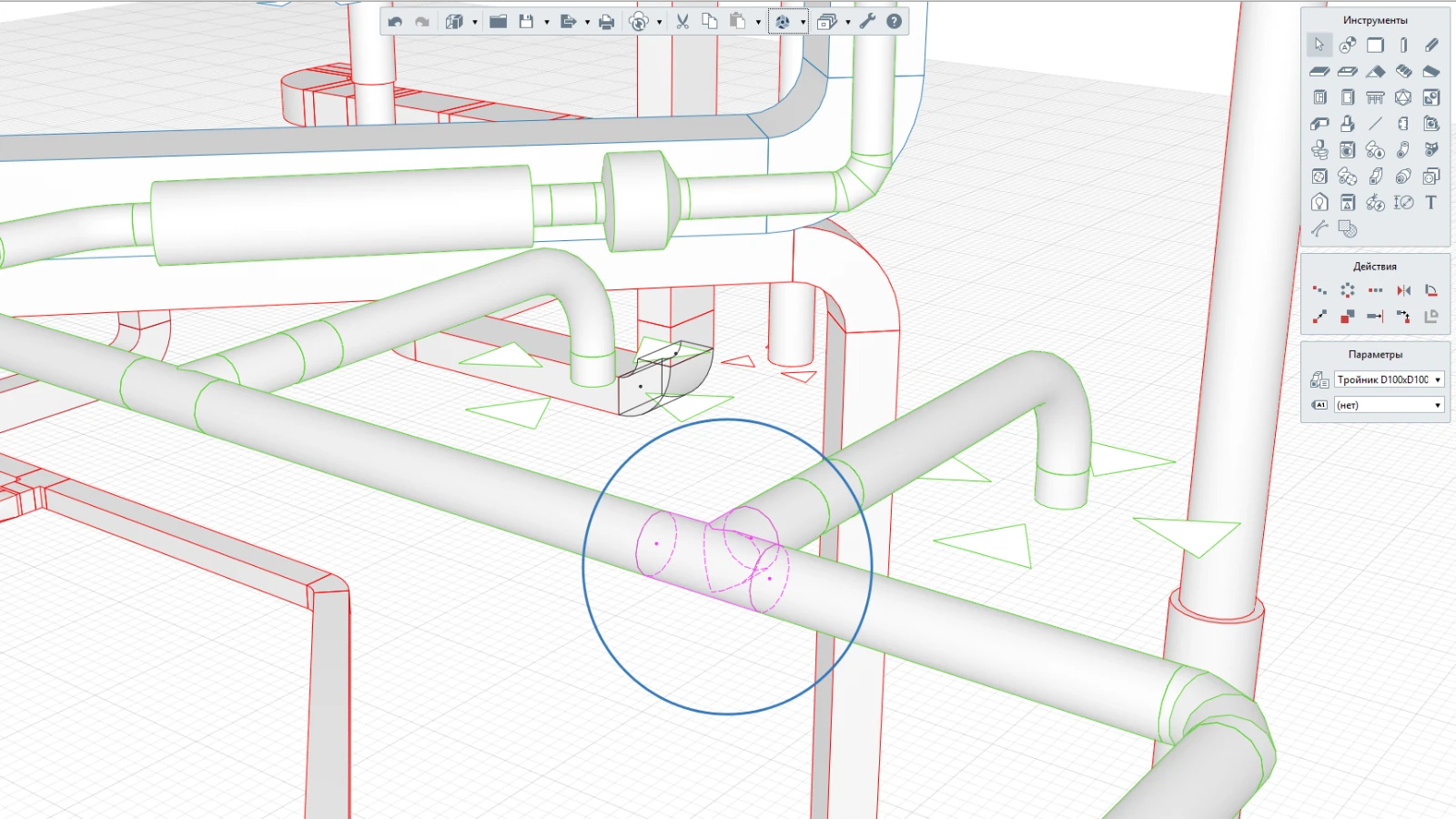
Обновить фасонные изделиядля массового исправления отводов и тройников.
Уникальный идентификатор#
Раздел Уникальный идентификатор позволяет просматривать UUID объектов модели и искать элементы по известным идентификаторам.
Просмотр идентификаторов#
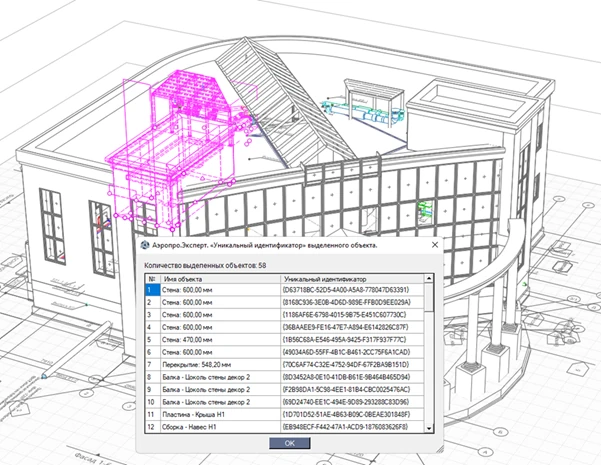
Выделите элементы в модели и нажмите Уникальный идентификатор выделенного объекта. Плагин покажет таблицу с именами и UUID объектов. Для копирования можно выделить строки и нажать Ctrl+C - соответствующие объекты автоматически подсветятся в модели.
Поиск по идентификаторам#
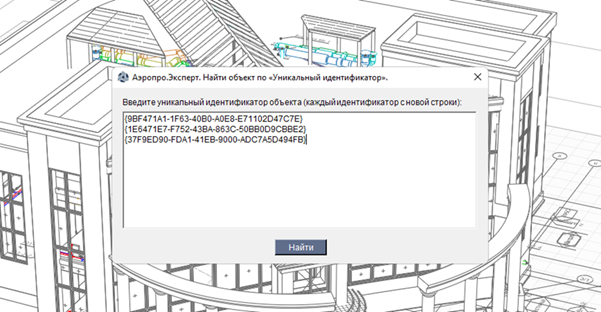
Команда Найти объект по Уникальному идентификатору открывает поле ввода. Введите один или несколько UUID, каждый с новой строки, и нажмите Найти. Найденные элементы будут выделены в модели.

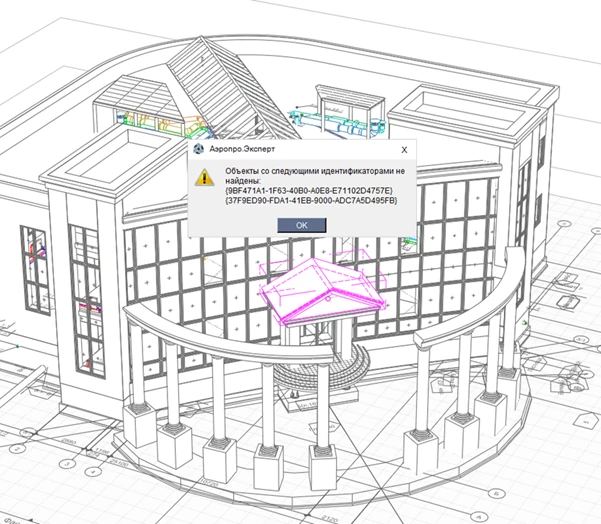
Если часть идентификаторов не соответствует объектам модели, будут выделены только найденные объекты, а для ненайденных кодов сформируется отдельный отчет.
Дополнительные материалы#
Обзор возможностей BIM-плагина Аэропро.Эксперт
Видеообзор основных функций плагина: экспорт и импорт помещений, экспорт вентиляционной сети, суммирование расходов, подбор сечений и обновление фасонных изделий.
Таблица воздухообмена
Руководство по модулю, в который через BIM-плагин импортируются и экспортируются данные о помещениях.
Аэродинамический расчет
Руководство по расчету, в который импортируется вентиляционная сеть из BIM-модели.