Подбор оборудования — модуль для создания запросов на подбор вентиляционного оборудования, отслеживания их статуса и получения технико-коммерческих предложений от производителей в интерфейсе
Аэропро.Эксперт.
После инженерного расчета обычно нужно передать исходные данные производителю и получить ТКП. Модуль помогает пройти этот этап: оформить запрос, сохранить материалы и переписку в рамках проекта и получить ответ прямо в сервисе.
Что модуль не делает. Модуль не выполняет автоматический подбор по расчетным параметрам. Он помогает оформить запрос, отправить его производителю и получить ответ, сохранив историю работы.
Что умеет модуль#
- Собирает запрос - можно приложить проект, планировки, спецификации,
ХОВСили ссылку на облачное хранилище. - Привязывает запрос к проекту - объект, проект, срочность, заметки и материалы хранятся в одном месте.
- Хранит историю работы - все корректировки запроса и загруженные документы фиксируются по версиям.
- Дает канал связи - уточнения по подбору можно обсуждать во встроенном чате.
- Возвращает результат -
ТКПот производителя сохраняется в карточке запроса.
Чтобы начать работу, достаточно загрузить файлы, добавить ссылку на облачное хранилище и, при необходимости, использовать шаблон Excel для параметров по системам ХОВС. В полной версии платформы специалисты Аэропро.Эксперт могут оформить ХОВС по ГОСТ на основе технического решения производителя.
Как выглядит модуль#
Список запросов#
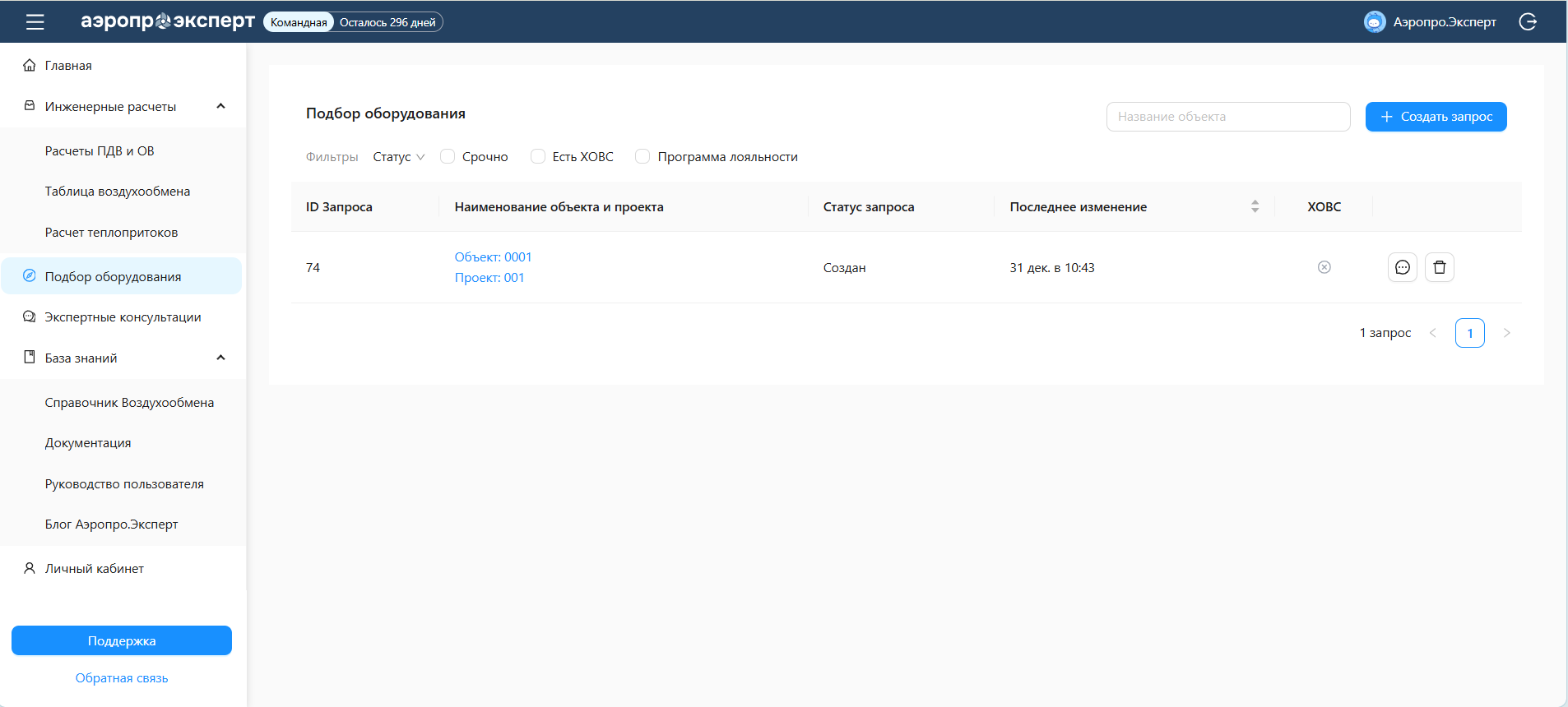
На главном экране модуля отображается таблица всех запросов с фильтрами по статусу, срочности, наличию ХОВС и программе лояльности, а также кнопкой Создать запрос.
Форма нового запроса#
Форма создания запроса включает выбор проекта, описание объекта, срочность выполнения, приватную заметку и блок подробной информации.
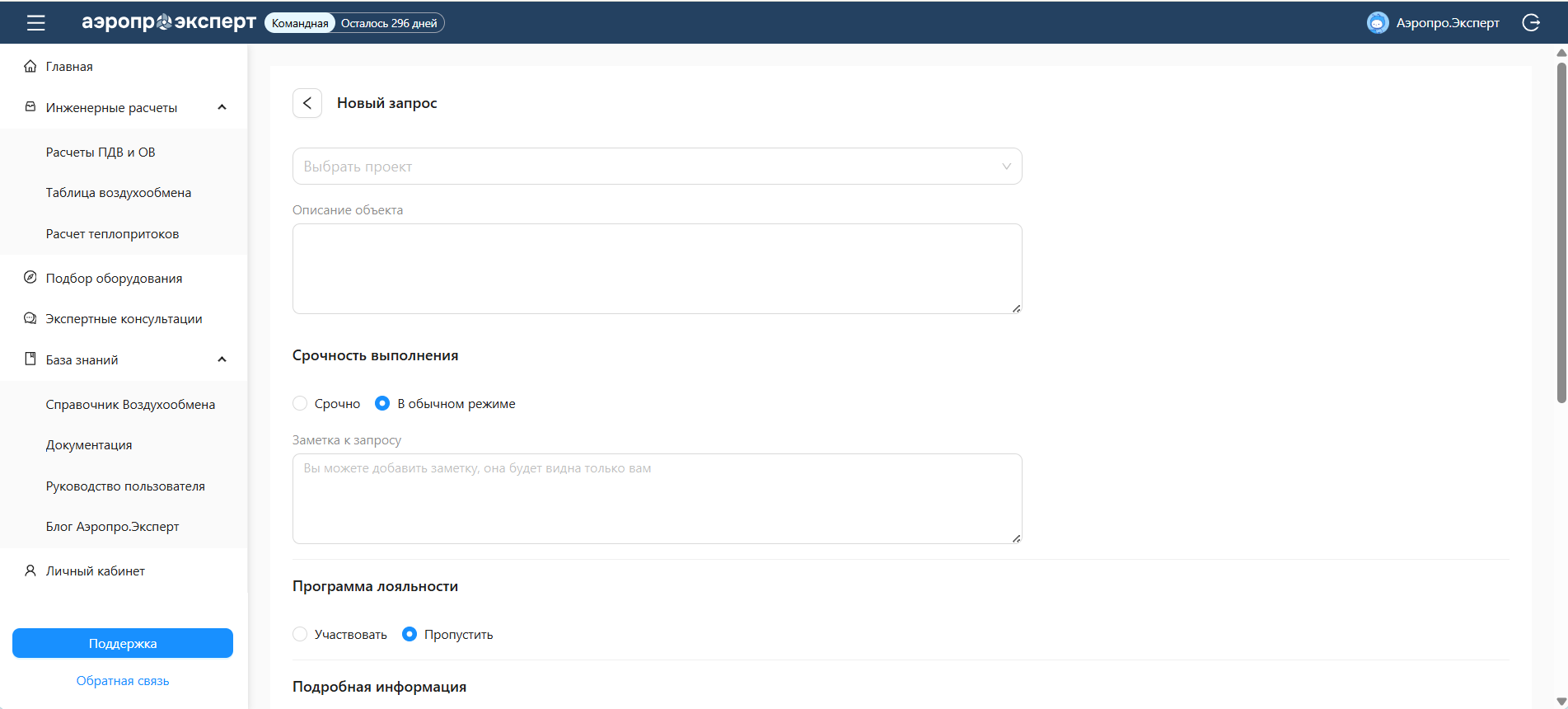
В блоке Подробная информация можно скачать шаблон Excel, приложить комментарий к запросу, загрузить файлы или добавить ссылку на облачное хранилище.

Рабочий порядок#
Подготовьте проект и материалы#
Соберите планировки, спецификации,
ХОВС, опросные листы или ссылку на облачное хранилище с документацией.Создайте запрос#
На главном экране модуля нажмите
Создать запрос, выберите проект и заполните основные поля.Добавьте подробную информацию#
Укажите комментарий к подбору, при необходимости скачайте и заполните шаблон
Excel, затем загрузите файлы или приложите ссылку на облако.Отправьте запрос или сохраните черновик#
После заполнения формы нажмите
Отправить запросилиСохранить как черновик.Отслеживайте статус и отвечайте на уточнения#
Если оператору или производителю потребуется дополнительная информация, она будет запрошена через историю действий или встроенный чат.
Получите ответ#
Когда запрос перейдет в статус
Ответ получен, результат будет доступен на странице конкретного запроса.
Создание запроса#
Основные поля#
- Проект - выбирается из списка существующих проектов. Если проект новый, его можно создать из формы.
- Описание объекта - краткий контекст по объекту, который помогает при обработке запроса.
- Срочность выполнения - выбор режима
СрочноилиВ обычном режиме. - Заметка к запросу - приватное поле, видимое только вам.
- Программа лояльности - отдельный переключатель в форме создания запроса.
Подробная информация#
- Шаблон Excel для ХОВС - скачивается прямо из формы.
- Комментарий к запросу - пожелания к подбору, предпочтительный производитель или марка оборудования.
- Загрузка файлов -
ХОВС, опросные листы, планировки и другие материалы для подбора. - Ссылка на облако - альтернатива ручной загрузке файлов.
Ограничение на файлы. Размер одного файла не должен превышать
30 МБ, суммарный размер загруженных файлов - не более100 МБ.
Список запросов#
Все запросы отображаются в единой таблице на главном экране модуля. Для каждого запроса видны ID, наименование объекта и проекта, текущий статус, дата последнего изменения и наличие ХОВС.
Что видно в списке#
| Поле | Что показывает |
|---|---|
| ID запроса | Идентификатор запроса |
| Наименование объекта и проекта | Объект и проект, к которому привязан запрос |
| Статус запроса | Текущая стадия обработки |
| Последнее изменение | Дата и время последнего действия |
| ХОВС | Наличие загруженной характеристики |
Фильтры#
| Фильтр | Что делает |
|---|---|
| Статус | Отбирает запросы по текущему статусу |
| Срочно | Показывает только срочные запросы |
| Есть ХОВС | Показывает запросы с подготовленной характеристикой |
| Программа лояльности | Отбирает запросы с участием в программе |
Для поиска по объекту используется отдельное поле Название объекта.
Работа с запросом#
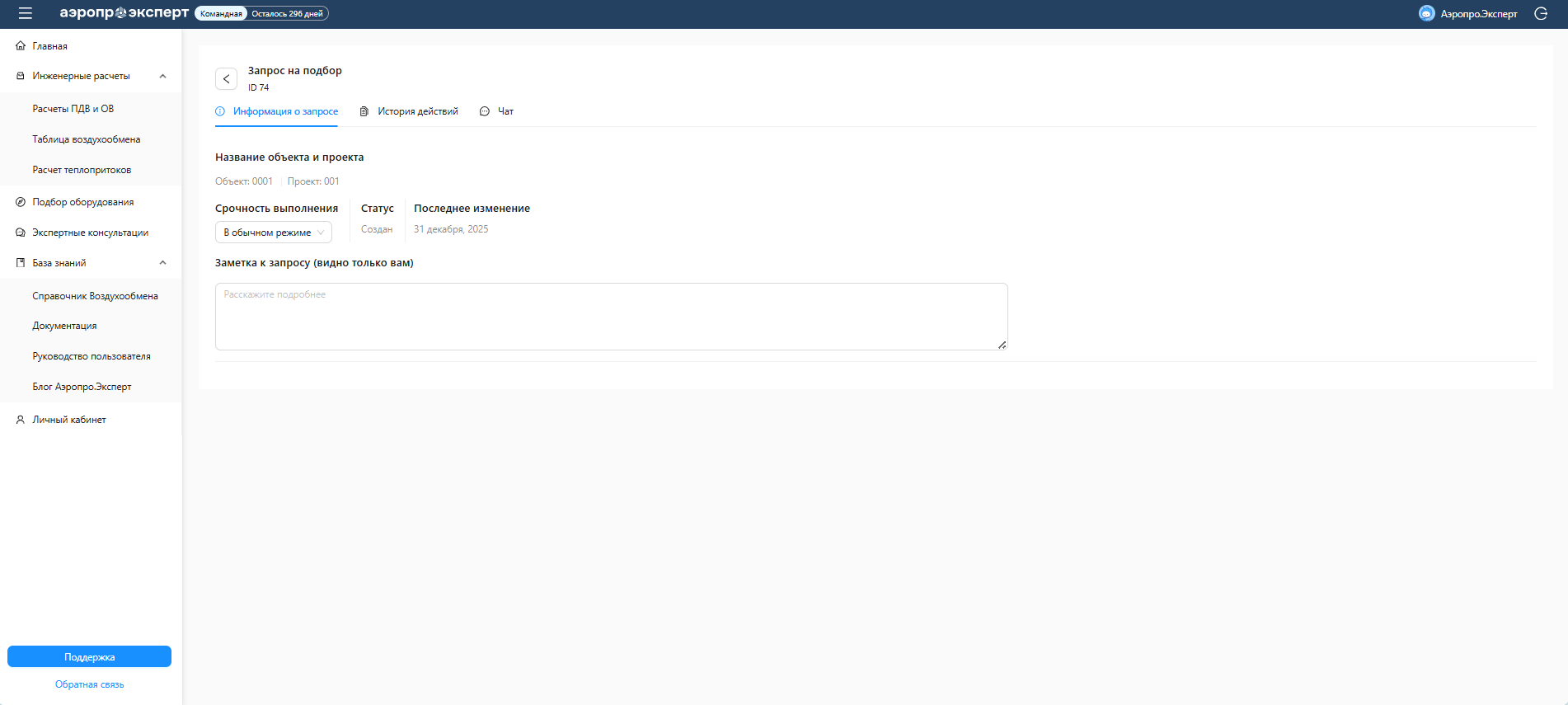
Страница конкретного запроса содержит три вкладки: Информация о запросе, История действий и Чат.
Информация о запросе#
На этой вкладке собраны основные данные запроса: объект, проект, срочность выполнения, текущий статус, дата последнего изменения и приватная заметка.
История действий#
Каждая корректировка запроса фиксируется как отдельная версия с датой. Из этой же вкладки загружаются новые файлы для корректировки, прикладывается шаблон Excel и отправляются обновленные документы оператору.

Чат#
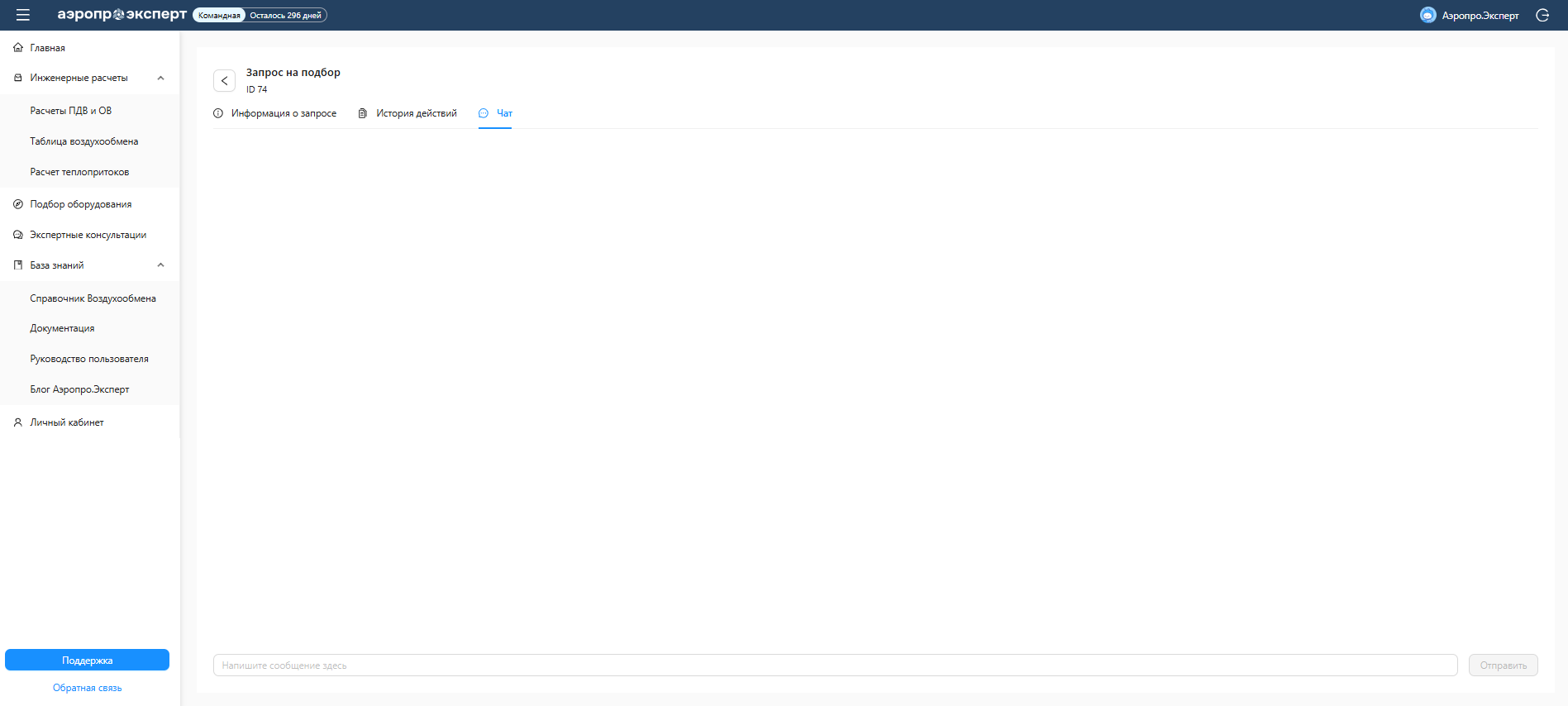
Во встроенном чате ведется переписка по запросу: уточнения, вопросы и договоренности привязаны к конкретному объекту и проекту.
Пример переписки#
Оператор Аэропро, 10:12
Добрый день. По запросу#74в спецификации не указан предпочтительный производитель для системы ДВ1. Есть ли предпочтения?Вы, 10:45
Добрый день. Предпочтений нет. Если есть вариант с более коротким сроком поставки, подойдет.Оператор Аэропро, 11:03
Принято. Направили запрос производителям. ТКП будет в ближайшее время.
- Зачем нужен чат - все уточнения по подбору остаются внутри конкретного запроса.
- Что сохраняется - переписка не теряется при корректировке запроса и остается доступной вместе с файлами и версиями.
Система статусов#
Каждый запрос проходит через последовательность статусов. Первые два устанавливаются автоматически, остальные - оператором Аэропро.Эксперт.
| Статус | Что означает |
|---|---|
| Создан | Запрос отправлен и ожидает проверки |
| На проверке | Оператор проверяет полноту данных |
| Уточнение | Требуется дополнительная информация. Проверьте чат или историю действий |
| В работе | Запрос передан производителю |
| Ответ получен | ТКП от производителя готово и доступно на странице запроса |
Уведомления. При смене статуса вы получите уведомление. Если запрос перешел в статус
Уточнение, нужно проверить чат и историю действий: оператор запросил дополнительные данные.
Дополнительные материалы#
Модуль подбора оборудования - обзор возможностей
Подробное описание модуля: создание запроса, отслеживание статусов, работа с версиями и получение ТКП от производителей.